一台 iPhone 里塞着高精度定位、加速度计、陀螺仪、气压计、多摄像头、蓝牙、NFC,还能接上车里的 CarPlay 屏幕。但大多数应用只用到其中一两样:导航用定位,相机用镜头,其余硬件大部分时间都在闲着。
Odo Speedometer: Drive Tracker 是少见的例外。它的商店页卖家署名是个人 Taohidul Islam,看起来是一位独立开发者;应用今年 3 月上架,到 11 月已经迭代到 5.2.0 版,要求 iOS 18.6 或以上。从技术和硬件调度的角度,看看一个人是怎样把整台 iPhone 编排成一套驾驶数据系统的。
一台 iPhone,被调动了多少硬件
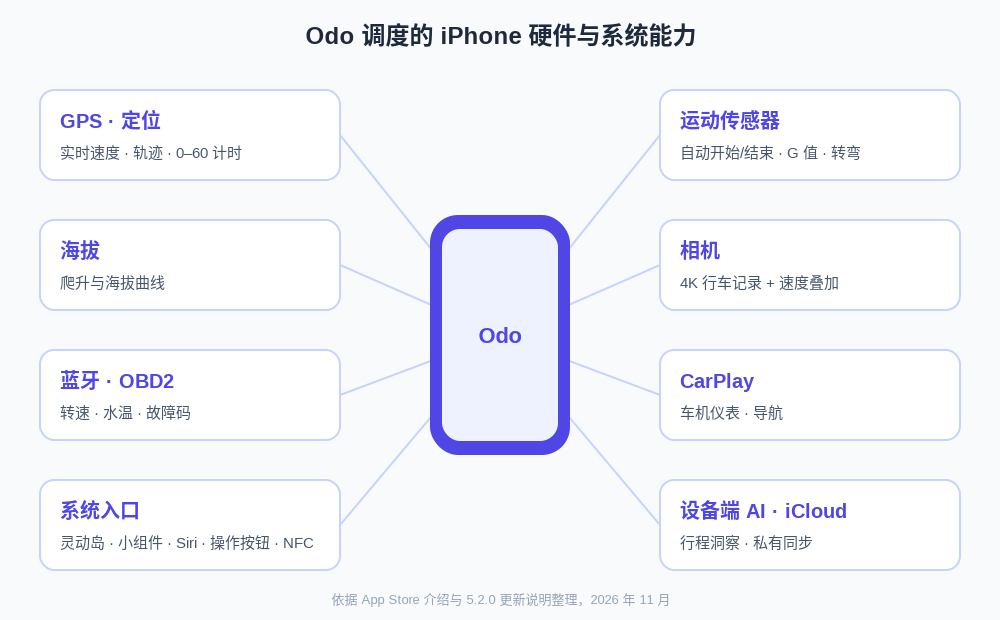
一、定位。实时速度、路线轨迹、0–60 加速计时、超速提醒和违规记录,全部建立在持续、稳定的定位数据上。它提供数字、指针、地图和挡风玻璃抬头显示(HUD)等多种速度表,背后是同一条数据流的不同呈现。
二、运动传感器。行程可以依靠运动检测自动开始和结束,同时记录最大 G 值和转弯。这意味着应用要在后台判断“现在是不是在开车”,而不是等用户手动按开始。
三、海拔。每段行程都有海拔和爬升曲线。在 iPhone 上,这类数据通常来自定位与气压计的结合,比单靠 GPS 更平滑。
四、相机。行车记录模式最高 4K,并把速度直接叠加到画面上,让手机临时充当一台带数据的行车记录仪。
五、蓝牙与 OBD2。接上 OBD2 适配器后,可以读取实时引擎数据、读取和清除故障码、查看排放就绪状态,还能导出 PDF 报告。这是从“手机传感器”跨到“车辆本身传感器”的一步。
六、CarPlay。车机屏幕上有地图、仪表盘和仪表组三种视图,显示实时速度、行程统计和 OBD 读数。导航支持 Apple 地图或 OpenStreetMap,带语音和车道指引。
七、系统入口。实时活动、灵动岛、锁屏与主屏小组件、Siri 语音指令、操作按钮、快捷指令,以及由 CarPlay、蓝牙、NFC 或专注模式触发的自动化,几乎把 iOS 能接入的入口都接上了。
八、设备端 AI 与 iCloud。行程洞察在设备上生成,数据通过用户自己的 iCloud 私有同步。
难的不是功能多,而是调度
把功能清单列出来不难,难的是让它们同时运行而不互相拖累。持续定位和相机录像都是耗电大户;后台运行受 iOS 严格限制;蓝牙 OBD 数据流随时可能断线;CarPlay 屏幕、手机屏幕和灵动岛又要同步显示同一组数字。任何一处处理不好,用户感受到的就是发烫、掉电、数字跳动或者行程漏记。
自动开始和结束行程尤其考验功力。触发太敏感,走路也会被记成开车;太迟钝,前几公里就丢了。Odo 给出的方案是多条触发路径并存:运动检测、连上 CarPlay、连上车载蓝牙,甚至碰一下 NFC 标签。这种“多信号互相兜底”的思路,正是做传感器产品最务实的做法。
5.2.0:看得出作者懂数据
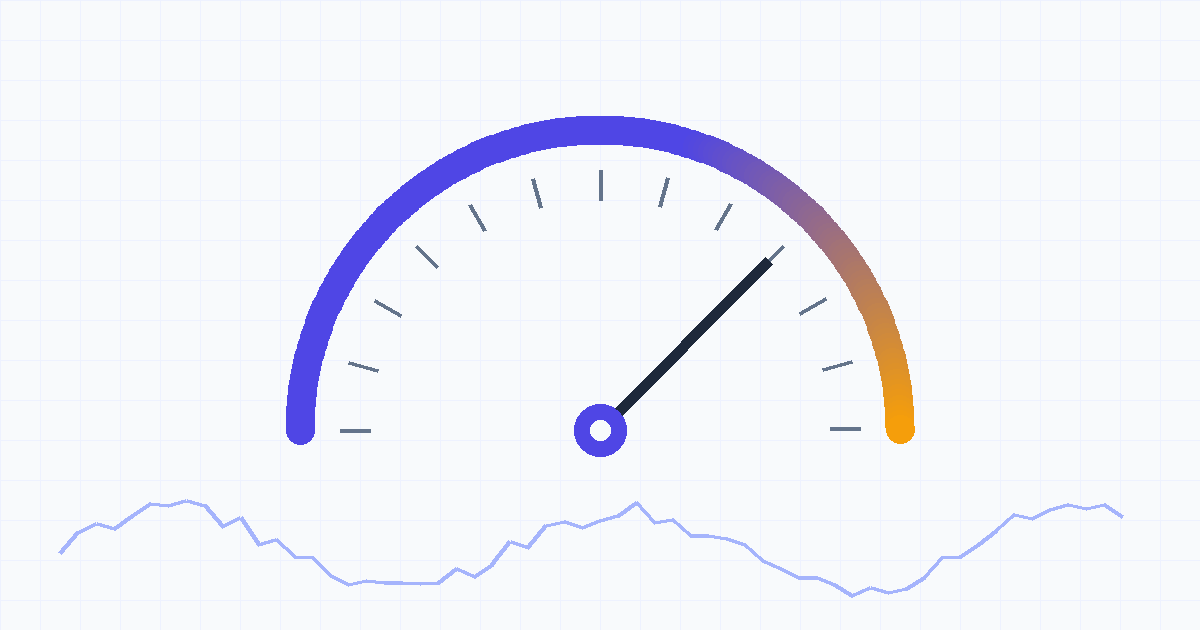
最新的 5.2.0 版本让应用自带的 CarPlay 仪表不只显示速度,还可以改为显示转速、水温或油温、油量、电瓶电压、油门开度、引擎负载或 G 值,在 CarPlay 设置的 Gauge Shows 里选择。
更值得称赞的是细节:每种读数都配了合适的刻度。转速按千转计,像真正的转速表;电瓶刻度从 10V 起;温度范围覆盖冷车启动。红区只出现在真正有意义的位置,满油箱或正在充电的电瓶不会被误标成警告。
好的仪表不是把数字放大,而是让每个数字都有它该有的刻度和语境。
这是一个很“数据人”的决定。很多应用把所有数值套进同一个 0 到 100 的圆弧,看起来统一,实际上误导。Odo 让刻度跟着数据的物理意义走,这种克制比多加十个功能更难得。
为什么数据人会喜欢它
数据进得来,也出得去。行程可以导入和导出 GPX 与 CSV,支持备份与恢复;应用内有速度分布、海拔图、终身统计和每月回顾;行程还能打标签、合并、拆分,直接当作里程记录使用。对习惯把数据拉进表格自己分析的人来说,这比任何漂亮图表都重要。
隐私处理同样干净。记录行程不需要注册账号,数据走自己的 iCloud,分享时可以隐藏起点和终点;商店页的隐私标签写的是“未收集数据”。对一个大量处理位置数据的应用,这是值得肯定的立场。
免费版已经是一个完整的应用
Odo 免费下载,含内购。笔者实际使用的是免费版,体验相当完整:自动记录行程、多种速度表、行程回放与统计都能正常使用,没有被拆得七零八落,也不需要先注册。很多同类应用一打开就是订阅弹窗,Odo 的做法是先让你用顺手,再决定要不要为进阶功能付费。具体哪些功能属于付费,以 App Store 内购页面为准。
上手建议
一、首次打开时允许定位和运动与健身权限,自动记录行程才能可靠工作。
二、开 CarPlay 的车主,到 CarPlay 设置的 Gauge Shows 里,把仪表换成转速或水温试试。
三、想看引擎数据,需要另备一个 OBD2 适配器插在车上的诊断接口,再通过蓝牙连接。
四、每月把行程导出成 CSV,放进自己的表格里看油耗、里程和驾驶习惯的变化。
独立开发者没有大公司的推广预算。笔者所在区的商店页目前只有寥寥几个评分。如果你用得顺手,最实在的支持就是留一个评分,或者在应用里反馈你希望看到的数据。